Vous avez une organisation par équipe fonctionnelle ou opérationnelle ? Par Business Units ?
Vous souhaitez contrôler les droits d'accès au contenu de l'application, par équipe ?
Avec l'app "Groupe d'utilisateurs", composez vos équipes de collaborateurs.
Créez des groupes, et définissez le périmètre et les objectifs du groupe. Vous pourrez également régler des autorisations d'accès aux données au niveau du groupe.
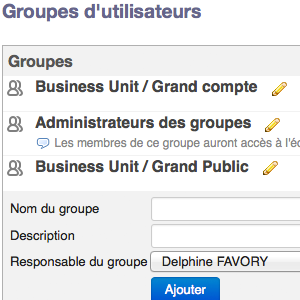
L'activation de l'app ajoute un menu "Groupes d'utilisateurs" dans l'onglet "Configuration" de l'application.
Ce menu vous permet de :
- Définir les groupes et d'attribuer une fonction au groupe
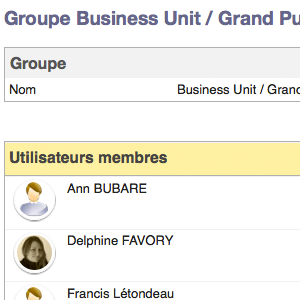
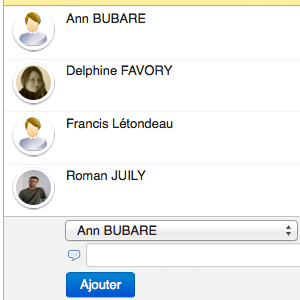
- Ajouter les membres dans chaque groupe en les sélectionnant parmi la liste des utilisateurs de l'application.
- Désigner le responsable du groupe
Cette notion de groupe peut ensuite être exploitée au niveau des droits d'accès, pour attribuer à chaque utilisateur des autorisations, uniquement au contenu gérer au niveau du Groupe auquel il appartient.
1. Création des groupes d'utilisateur
Pour créer vos groupes, rendez-vous sur la page d’accueil de l’application Groupes d’utilisateurs.
- Ajouter un nouveau groupe
- Donner un nom à votre groupe
- Validez.
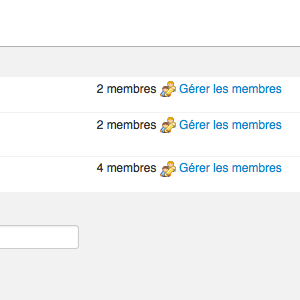
- Cliquez sur "gérer" sur la ligne groupe
- Affecter les utilisateurs au groupe
Vous pourrez ensuite lier vos contacts, devis, produits et autres données à ce groupe.
2. Gestion des autorisations des utilisateurs
Pour limiter l’accès aux données à un groupe spécifique, il est nécessaire d’ajuster les droits d’accès des utilisateurs.
Pour cela dans le menu Compte > Utilisateurs
- Cliquer sur le nom de l’utilisateur dont vous souhaitez limiter l’accès aux données d’un groupe
- Cliquer sur Modifier : la page de modification du profil utilisateur s’affiche
- Dans le champ Autorisations, cliquer sur "Personnaliser les autorisations" : le détail des modules apparaît
- Pour chaque module concerné, indiquer "Oui' pour ouvrir les droits d’accès
- Puis sélectionner : « Ses données créées, attribuées et les données de ses groupes » ou bien autoriser uniquemet au données d'un seul groupe. Pour cela, la liste des options d'autorisation de groupes est proposée dans le menu déroulant.
- Validez pour enregistrer
Avec ce réglage, un utilisateur n’accédera qu’aux données appartenant au(x) groupe(s) auquel(s) il est rattaché.
Par ailleurs, dans les autorisations utilisateur, il est possible de définir un Groupe de dépôt par défaut. Ainsi avec ce régalge, tout nouveau contact, société, devis ou facture, etc. créé par l'utisiateur sera automatiquement associé à ce groupe par défaut,
3. Affectation des objets à un groupe
L’activation de l’app ajoute un nouveau champ "Groupe propriétaire" sur l’ensemble des objets du logiciel.
C’est ce champ qui détermine si un contenu est accessible ou non à un utilisateur selon son groupe de travail et ses autorisations associées.
Pour affecter un groupe à un objet :
- Pour les nouveaux objets : Si un groupe de dépôt est défini pour les membres d’un groupe : chaque objet créé sera automatiquement rattaché à ce groupe, et tous les membres du groupe pourront y accéder.
- Pour les objets existants : il est nécessaire de sélectionner manuellement le groupe via le champ "Groupe propriétaire" pour que l'affectation se fasse.