
Comment permettre à vos clients de consulter votre catalogue depuis ChatGPT, Claude, Mistral ?
 Équipe incwo 4 min de lecture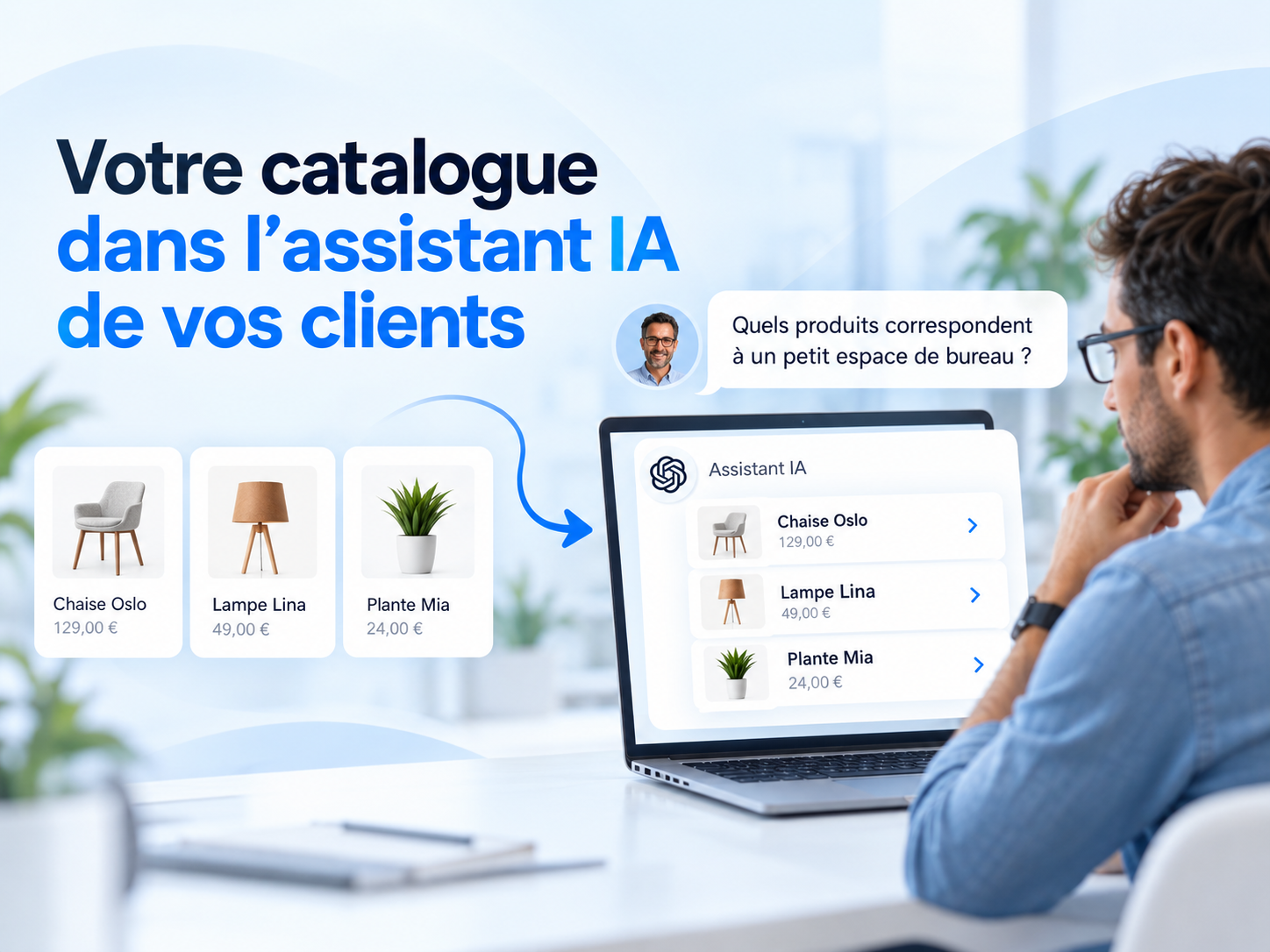
Un client vous demande un devis. Un autre cherche une facture. Un troisième souhaite consulter votre catalogue avant de vous contacter. Avec incwo, vous pouvez leur proposer un nouvel accès à votre entreprise : depuis leur assistant IA.
Le MCP de votre entreprise permet de connecter votre catalogue et certains documents clients à un assistant compatible. Vos clients peuvent ensuite formuler leurs demandes avec leurs propres mots.
Voici comment préparer cet accès, le transmettre et les aider à démarrer.
1. Préparez ce que vos clients pourront consulter
Dans l’appstore de votre dossier incwo, activez l’app MCP de votre entreprise, puis ouvrez ses réglages.
Vous pouvez notamment définir :
- Le catalogue de produits accessible ;
- Les types de documents que vos interlocuteurs pourront créer ;
- Les types de documents dont ils pourront consulter le suivi ;
- L’utilisateur responsable de cet accès.
Commencez par un usage facile à expliquer : consulter vos produits et préparer un devis, par exemple. Un catalogue à jour, avec des références et des descriptions claires, aidera vos clients à trouver ce dont ils ont besoin.
2. Récupérez les instructions de connexion
Le guide de l’app contient l’adresse de votre serveur MCP et un texte prêt à transmettre à vos clients.
Ce texte rassemble les informations nécessaires pour configurer la connexion et explique les opérations disponibles. Copiez-le pour accompagner votre invitation : votre client disposera ainsi de davantage qu’un simple lien.
L’ajout du connecteur dépend de l’assistant utilisé et des fonctionnalités disponibles sur son compte. Invitez-le à suivre les instructions fournies pour configurer son assistant compatible MCP.
3. Envoyez votre MCP depuis incwo
Vous souhaitez proposer cet accès à plusieurs clients ? Le guide de l’app permet de préparer l’envoi des instructions à une liste de contacts.
La démarche est simple :
- Préparez une liste avec les clients concernés.
- Dans le guide du MCP, sélectionnez cette liste.
- Lancez la préparation de l’envoi.
- Vérifiez les destinataires affichés.
- Confirmez l’envoi des instructions.
Les membres de la liste disposant d’une adresse e-mail sont retenus pour l’envoi.
Pour une première mise en place, choisissez quelques clients avec lesquels vous échangez régulièrement. Leurs retours vous aideront à rendre votre invitation plus claire avant de l’adresser à une liste plus large.
4. Présentez un service concret dans votre invitation
« Voici notre MCP » ne dit pas forcément grand-chose à votre client. Expliquez plutôt ce qu’il pourra obtenir.
Si vous préférez envoyer une invitation personnalisée, voici un modèle à adapter aux fonctions que vous avez activées :
Objet : Consultez notre catalogue et préparez vos devis depuis votre assistant IA
Bonjour,
Vous pouvez désormais accéder à notre catalogue depuis votre assistant IA compatible MCP.
Après avoir ajouté notre connecteur, vous pourrez rechercher un produit, préparer un devis et consulter les documents associés à votre adresse e-mail.
Pour commencer, suivez les instructions ci-dessous, puis essayez cette demande :
« Recherche la référence [référence produit] dans le catalogue et présente-moi sa fiche. »
Pour accéder à vos documents, un code de vérification vous sera envoyé par e-mail.
Instructions de connexion : [Insérer ici le texte fourni par incwo]
Notre équipe reste disponible pour vous accompagner lors de votre première utilisation.
Vous pouvez également ajouter l’adresse de votre MCP à votre signature d’e-mail ou sur votre site, avec une courte explication de son utilité.
5. Proposez une première demande facile à tester
Pour découvrir le service, votre client peut commencer par une recherche dans votre catalogue :
« Quels produits correspondent à [mon besoin] ? »
Une fois identifié, il peut passer à une demande liée à ses documents, selon les fonctions que vous avez autorisées :
« Prépare un devis pour 12 unités de la référence [référence produit]. »
Ou :
« Retrouve mes devis et indique leur statut. »
Le plus utile est de proposer un exemple correspondant à votre activité, avec une référence que votre client connaît déjà.
Le lien donne accès au catalogue ; l’identification protège les documents
Le catalogue proposé via le MCP peut être exploré sans identification. L’accès aux documents personnels nécessite une vérification par code envoyé par e-mail.
Chaque client accède à ses propres documents. Vous choisissez, dans les réglages de l’app, les catégories de documents accessibles et les possibilités de création.
Pour démarrer, activez l’app MCP de votre entreprise, préparez votre catalogue et envoyez les instructions à une première liste de clients. Vous leur donnerez une façon supplémentaire de travailler avec vous, directement depuis leur assistant IA.
Slug proposé : comment-partager-mcp-entreprise-clients
Méta-description : Partagez le MCP de votre entreprise avec vos clients : réglages incwo, envoi des instructions, modèle d’e-mail et premières demandes à tester.