
Comment afficher les produits déclinés sur la caisse ?
Mis à jour le 26 novembre 2024
Vous avez des produits déclinés par taille, couleur, poids ?
Vous gérez les article à l’unité ou depuis le produit parent puis la variation ?
Si vous avez des produits déclinés dans votre boutique (par taille, couleurs, millésime, poids, volume), 2 options d’affichage de vos déclinaisons sont possibles sur votre caisse :
- Soit toutes les déclinaisons du produit parent s’affichent dans la catégorie de produits concernée
- Soit le produit parent s’affiche et permet par un clic d’accéder à la fenêtre listant les déclinaisons liées.
Afficher les déclinaisons produits : comment faire ? Quelles options ?
Pour configurer l’affichage des produits déclinés,
- Rendez-vous dans sur l’interface web, dans le sous-menu “Caisses enregistreuses” présent dans la fonction “Points de vente” du menu “Ventes”.
- Cliquez sur le nom de la caisse que vous souhaitez configurer.
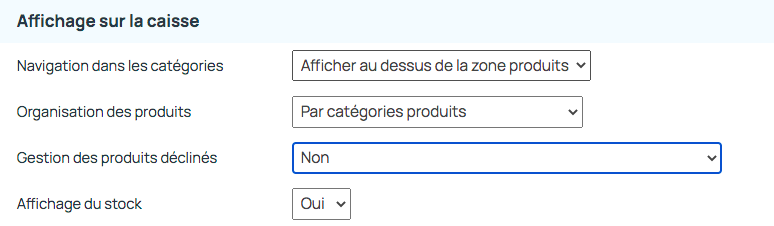
Cliquez sur « Modifier » au niveau de la caisse concernée.
Puis dans le champ « Gestion des produits déclinés », choisissez :
- Oui pour que le produit parent s’affiche et que lorsque vous cliquez dessus, les déclinaisons vous soient proposées.
- Non pour que toutes les déclinaisons du produit s’affichent directement dans la catégorie concernée.
Vue sur la caisse en fonction du réglage choisi :
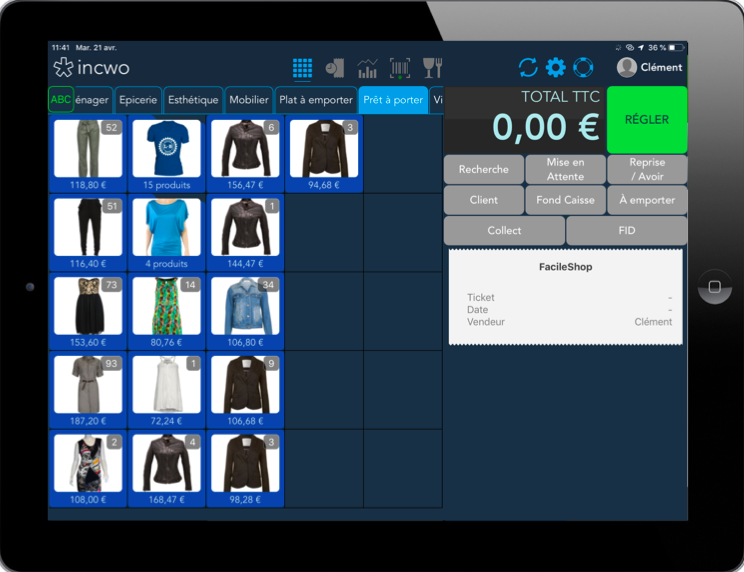
Affichage sans gestion des déclinaisons
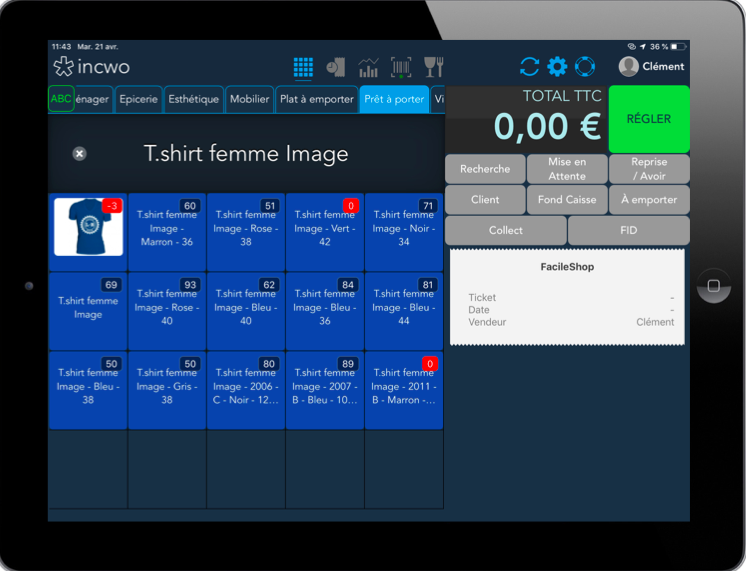
Affichage avec gestion des déclinaisons
Synchroniser l’option d’affichage avec la caisse
Dès que votre choix de réglage d’affichage des produits déclinés est réalisé : synchronisez votre caisse incwo POS.
Rendez-vous sur la Caisse de votre iPad et cliquez sur la roue avec les flèches opposées. Lancez alors la synchronisation.
L’affichage des produits sur la caisse se mettra automatiquement à jour.