-
Abonnement - incwo
-
Configuration
-
- Comment afficher un compte bancaire sur une facture ?
- Comment ajouter des CGV sur les factures ?
- Comment configurer un taux de TVA par défaut ?
- Comment gérer deux marques commerciales ?
- Comment insérer le logo sur les documents commerciaux ?
- Comment modifier le nom de l'application ?
- Comment régler la devise par défaut ?
- Comment renseigner les mentions légales de mon entreprise ?
-
- Comment changer la photo de profil utilisateur ?
- Comment changer le mot de passe ?
- Comment configurer l'agenda incwo ?
- Comment désactiver un compte utilisateur ?
- Comment inviter des utilisateurs ?
- Comment modifier l'email de connexion à incwo ?
- Comment modifier un profil utilisateur ?
- Comment renvoyer le mail d'activation à un utilisateur ?
-
- Comment exporter des contacts ?
- Comment exporter des données sur incwo ?
- Comment exporter des factures ?
- Comment exporter des factures au format comptable ?
- Comment exporter les achats ?
- Comment exporter les affaires commerciales ?
- Comment exporter les bons de commande fournisseurs ?
- Comment exporter les bons de livraison ?
- Comment exporter les contrats ?
- Comment exporter les demandes de congés ?
- Comment exporter les devis ?
- Comment exporter les feuilles de temps ?
- Comment exporter les notes de frais ?
- Comment exporter les PDF et fichiers joints sur incwo ?
- Comment exporter les préparations des salaires ?
- Comment exporter les produits du catalogue ?
- Comment exporter les règlements ?
- Comment importer ses contacts et sociétés sur incwo ?
- Comment importer ses produits sur incwo ?
- Comment intégrer l'inventaire des produits ?
-
-
CRM
-
- Comment accéder au répertoire de contacts et sociétés ?
- Comment affecter un numéro client et fournisseur ?
- Comment ajouter des contacts et des sociétés ?
- Comment créer des listes de contacts ?
- Comment mettre à jour les coordonnées des tiers dans incwo ?
- Comment supprimer un échéancier client ou fournisseur ?
-
- Comment affecter une tâche à un collaborateur ?
- Comment déprogrammer une tâche ?
- Comment marquer une tâche terminée ?
- Comment modifier une tâche ?
- Comment planifier des tâches récurrentes ?
- Comment programmer des tâches ?
- Comment supprimer une tâche ?
- Comment transférer une tâche à un autre utilisateur ?
-
Ventes
-
- Comment ajouter un produit sur un bon de livraison ?
- Comment créer des modèles de bons de livraison ?
- Comment créer un bon de livraison ?
- Comment dupliquer un bon de livraison ?
- Comment imprimer un bon de livraison ?
- Comment modifier un article sur un bon de livraison ?
- Comment modifier un bon de livraison ?
- Comment rechercher un bon de livraison ?
- Comment supprimer un bon de livraison ?
- Comment transformer un bon de livraison en facture ?
-
- Comment ajouter des frais de port sur un devis ?
- Comment ajouter un produit du catalogue sur un devis ?
- Comment ajouter un saut de ligne ou un commentaire sur un devis ?
- Comment ajouter un sous-total sur un devis ?
- Comment ajouter une option sur un devis ?
- Comment ajouter une remise globale sur un devis ?
- Comment créer des modèles de devis ?
- Comment créer un devis ?
- Comment dupliquer un devis ?
- Comment faire une remise par article sur un devis ?
- Comment imprimer un devis ?
- Comment mettre à jour un devis ?
- Comment modifier un article sur un devis ?
- Comment rechercher un devis ?
- Comment saisir les prix TTC sur un devis ?
- Comment supprimer un devis ?
- Comment transformer un devis en bon de livraison ?
- Comment transformer un devis en commande fournisseur ?
- Comment transformer un devis en facture ?
-
- Comment afficher les coordonnées du factor sur les factures ?
- Comment afficher un compte bancaire sur une facture ?
- Comment ajouter des factures récurrentes ?
- Comment ajouter des frais de port sur une facture ?
- Comment ajouter un délai de paiement sur une facture
- Comment ajouter un produit sur une facture ?
- Comment ajouter un règlement client sur une facture ?
- Comment ajouter un saut de ligne ou un commentaire sur une facture ?
- Comment ajouter un sous-total sur une facture ?
- Comment ajouter une remise globale sur une facture ?
- Comment annuler un avoir ?
- Comment choisir l'index de la première facture émise sur incwo ?
- Comment configurer le lien de paiement Qonto sur les factures ?
- Comment créer une facture d'avoir ?
- Comment dupliquer une facture sur incwo ?
- Comment éditer une attestation fiscale services à la personne ?
- Comment envoyer une facture par mail à un client ?
- Comment établir des factures pour compte de tiers ?
- Comment faire une facture ?
- Comment faire une facture acquittée ?
- Comment faire une remise par article sur une facture ?
- Comment gérer une facture non recouvrable ?
- Comment gérer ventes et achats dans une autre monnaie ?
- Comment imprimer une facture sur incwo ?
- Comment modifier un article sur une facture ?
- Comment modifier une facture ?
- Comment payer une facture en ligne ?
- Comment personnaliser les numéros des documents commerciaux?
- Comment préparer des factures prévisionnelles ?
- Comment rechercher une facture ?
- Comment relancer des factures impayées ?
- Comment retrouver les factures impayées ?
- Comment saisir les tarifs en TTC sur une facture ?
- Comment supprimer un échéancier client ou fournisseur ?
- Est-il possible de modifier la date d'une facture dans incwo?
- Peut-on supprimer une facture dans incwo?
- Quelles informations pour éditer des factures aux normes ?
- Afficher tous les articles ( 7 ) Replier les articles
-
-
Achats
-
- Comment ajouter des frais de port sur un bon de commande ?
- Comment ajouter un produit catalogue sur une commande fournisseur ?
- Comment ajouter une remise globale sur un bon de commande ?
- Comment ajouter une remise par article sur une commande ?
- Comment créer des modèles de commandes fournisseur ?
- Comment créer un bon de commande fournisseur ?
- Comment dupliquer un bon de commande ?
- Comment imprimer un bon de commande fournisseur ?
- Comment modifier un article sur un bon de commande ?
- Comment modifier un bon de commande ?
- Comment rechercher un bon de commande fournisseur ?
- Comment saisir des prix TTC sur un bon de commande ?
- Comment supprimer un bon de commande ?
-
Produits
-
Stocks
-
- Comment annuler un mouvement de stock ?
- Comment automatiser la gestion des stocks dans incwo ?
- Comment faire les mouvements de stock par scan de code barres ?
- Comment gérer le stock des produits composés ?
- Comment gérer les assemblages de produits finis ?
- Comment gérer les stocks manuellement ?
- Comment intégrer l'inventaire des produits ?
- Comment préparer les expéditions par Picking code barres ?
- Comment suivre les mouvements de stocks ?
-
-
Reporting & BI
-
Caisse incwo-POS
-
- Comment ajouter des articles sur les tickets de caisse ?
- Comment ajouter des remises sur le ticket de caisse ?
- Comment ajouter un message ou des informations sur le ticket ?
- Comment éditer un ticket X ?
- Comment enregistrer le règlement sur le ticket ?
- Comment imprimer le ticket de caisse ?
- Comment lier un compte client à un ticket de caisse ?
- Comment mettre en attente un ticket de caisse ?
- Comment paramétrer les mentions obligatoires du ticket ?
- Comment supprimer des produits sur les tickets de caisse ?
- Comment ajouter un logo sur les tickets de caisse ?
-
Production
-
Ressources Humaines
-
Pré-comptabilité
-
- Ajouter des codes comptables produits par zone géographique
- Comment configurer les comptes de charges et immobilisations ?
- Comment importer les comptes de charges et immobilisations ?
- Comment régler les codes comptables de TVA ?
- Comment régler les codes comptables des clients et fournisseurs ?
- Comment régler les codes comptables sur les produits ?
-
-
Finances
Comment configurer le lien de paiement Qonto sur les factures ?
Comment régler le lien de paiement Qonto ?
Pour simplifier le paiement de vos factures, vous souhaitez transmettre un lien de paiement à vos clients ? Vous disposez d’un compte Pro Qonto ? Dans ce cas, vous pouvez configurer un lien de paiement directement depuis vos factures incwo.
Il y a plusieurs avantage à proposer un lien de paiement par carte bancaire :
- Permettre à vos clients de régler leur facture facilement
- Maximiser vos revenus en encaissant plus rapidement
- Proposer une solution en ligne via un lien sécurisé
Mode de règlement disponibles :
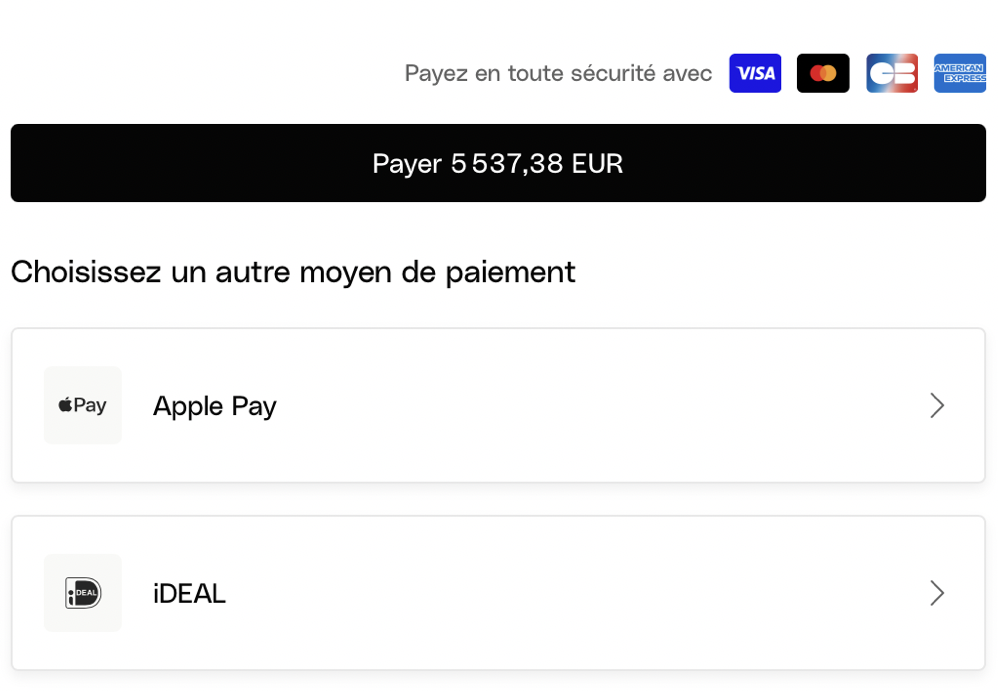
Grâce à Qonto, plusieurs modes de paiements sont proposés :
- Cartes de débit et de crédit (Visa, Mastercard, American Express et carte bancaire)
- Apple Pay
- IDEAL
1/ Activer le service sur Qonto
Sur Qonto, le service est délivré par la solution Mollie.
Cette solution est une spécialiste des paiements en ligne et en boutique pour les entreprises de toute taille.
Pour activer le service sur Qonto, vous devez créer un compte Mollie. Cette opération se réalise directement depuis Qonto.
Pour activer Mollie sur Qonto :
- Rendez vous dans la section “Liens de paiement”
- Cliquez sur “Activer les liens de paiement”
- Suivez le parcours d’activation
- Acceptez le contrat et les conditions Mollie
- Validez.
Vous pourrez alors automatiquement créer et commencer à utiliser les liens de paiements.
Pour vous aider, vous pouvez consulter la documentation Qonto sur ce point.
2/ Régler les liens de paiement sur incwo
Pour paramétrer le lien de paiement by Qonto dans incwo, rendez vous dans le menu “Finances” puis “Compte pro Qonto”.
La liste de vos comptes et leur solde s’affiche.
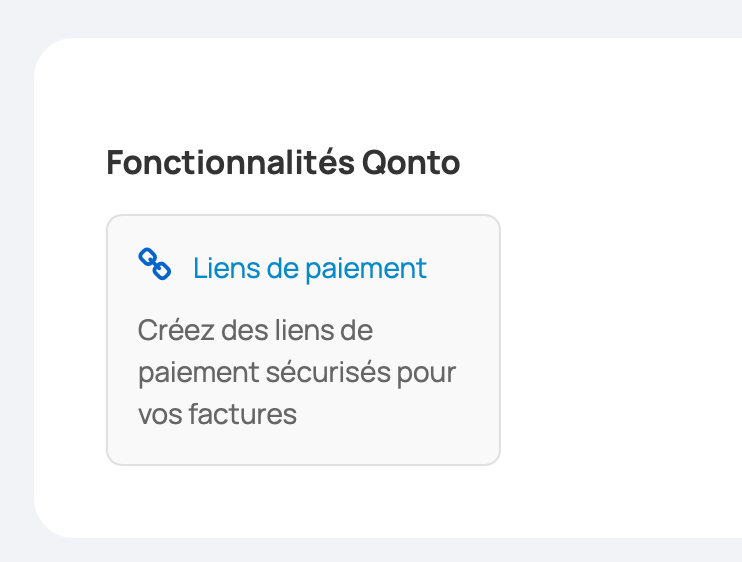
En dessous, vous retrouverez le bloc “Fonctionnalités Qonto”.
En cliquant sur “Liens de paiement”, vous accédez à l’activation de la fonction sur incwo.
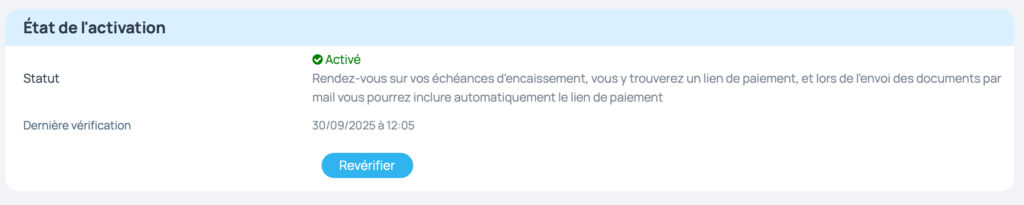
Cliquez sur le bouton “Vérifier” et le statut “Activé” s’affiche en vert.
La fonction est alors disponible sur vos documents commerciaux.
3/ Transmettre le lien de paiement au client
Pour transmettre le lien de paiement, 2 options :
-> Soit sur la totalité de la facture via le lien de partage de la facture
-> Soit sur un montant précis via les échéances des factures.
Activer le paiement sur le lien de partage :
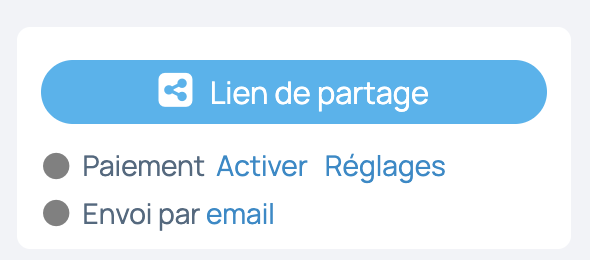
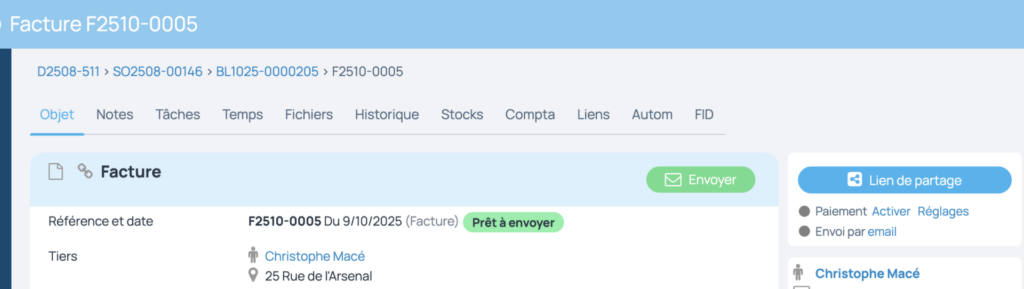
Lorsque vous êtes sur une facture, à droite, vous pouvez accéder à son lien de partage.
Sous le bouton “Lien de partage”, cliquez sur “Activer” au niveau de “Paiement”.
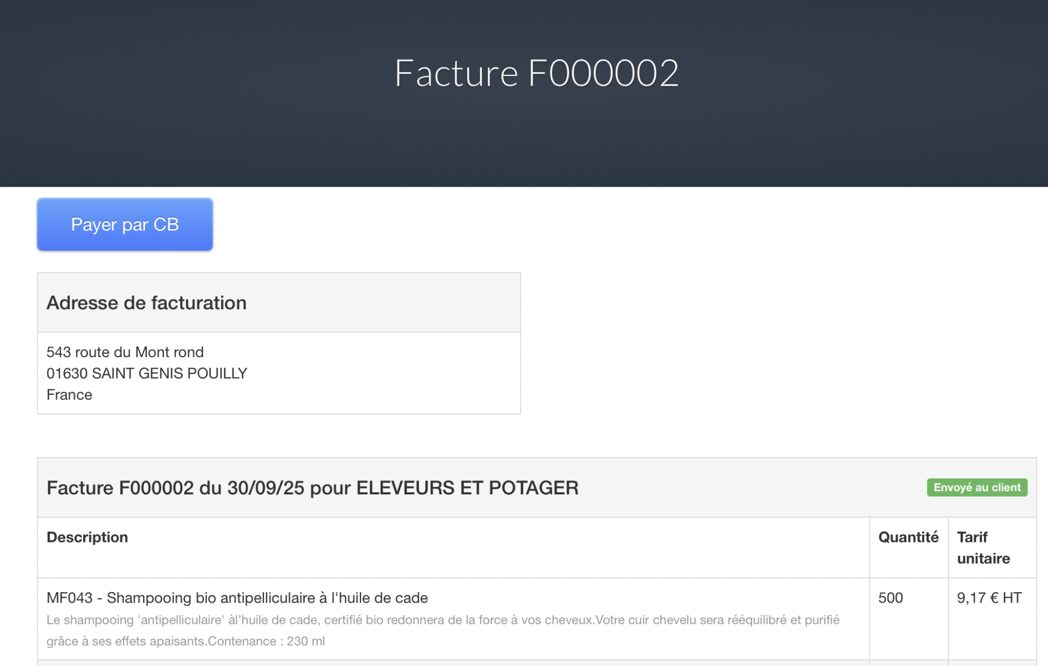
Au niveau du lien de partage de la facture, un lien “Payer par CB” est affiché.
En cliquant dessus, le client accède à l’interface de règlement via Qonto.
Récupérer le lien de paiement sur l'échéance :
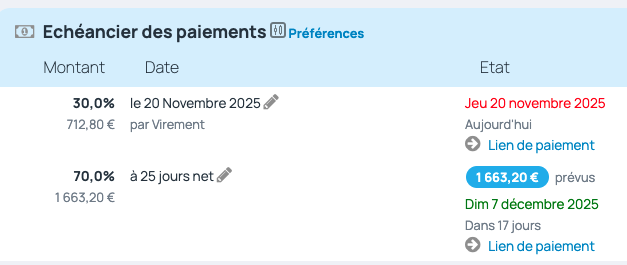
Sur chaque échéance de règlement, incwo propose “Lien de paiement”.
En cliquant sur ce lien, vous êtes dirigés vers l’espace de paiement en ligne avec le choix de paiement par Qonto.
Pour envoyer ce lien, vous pouvez l’intégrer dans le mail d’accompagnement avec l’envoi de votre facture.
Sur la première page, après avoir cliqué sur “Envoyer ce document par mail”, sélectionnez l’échéance à transmettre dans le menu déroulant “Inclure lien de paiement”.
Ce lien sera alors intégré dans l’email d’accompagnement de la facture et le client pourra alors accéder au paiement de son échéance prévue.
Réaliser le paiement en ligne :
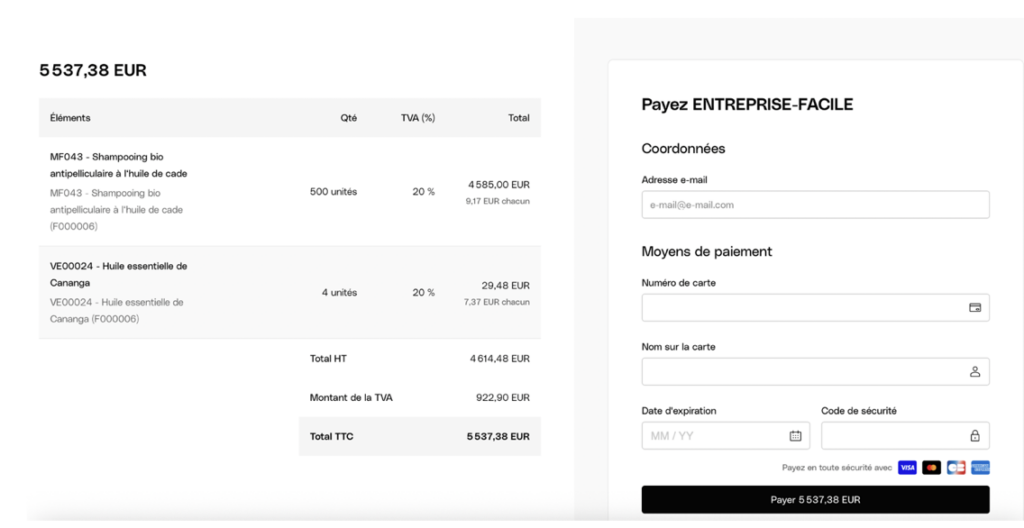
Depuis le lien de paiement ou directement après le clic sur “Payer par CB”, le logiciel affiche :
- un récapitulatif de la facture
- un formulaire pour permettre au client de réaliser son paiement en ligne.
Les différents modes de paiement, indiqués plus haut, sont alors proposés.
Une fois le règlement effectué, Le logiciel vous notifie de la réception du paiement et le règlement s’ajoute sur votre facture.
Bon à savoir : Pour savoir comment régler vos achats fournisseurs depuis Qonto, consultez la documentation “Comment régler une facture fournisseur avec Qonto ?”